Guide pratique
Comment générer des attestations de formation depuis Excel ?
Vous pouvez transformer une liste de participants Excel en attestations PDF individuelles sans effectuer de copier-coller. Il suffit de préparer les colonnes utiles, d'exporter le fichier en CSV puis de vérifier un aperçu avant de télécharger le lot. Consultez d'abord le modèle d'attestation de participation pour vérifier les mentions à prévoir.
Publié par Mathis Prost, éditeur et développeur d’AttestationExpress
Exemple fictif
De votre liste aux attestations PDF
Importez une ligne par participant, vérifiez les colonnes et un aperçu, puis récupérez un PDF par personne dans une archive ZIP. Le générateur propose deux styles prédéfinis et jusqu’à 10 attestations par lot gratuit.
Étape 1
Fichier CSV
prénomnomformationMarieDupontPrise de paroleLucasBernardExcel avancéSofiaRobertManagementÉtape 2
Aperçu PDF
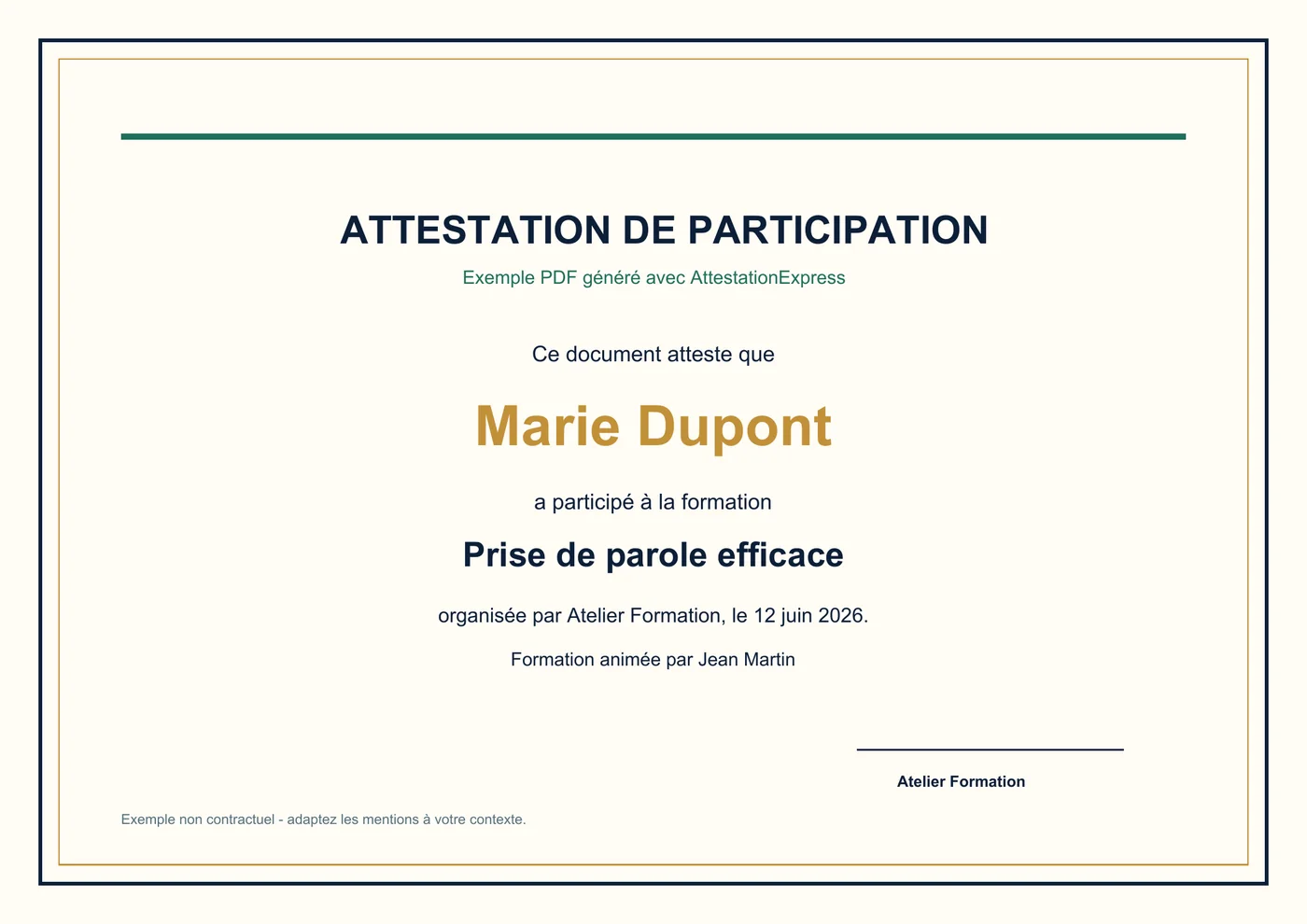
Étape 3
Archive ZIP
attestation_marie_dupont.pdf
attestation_lucas_bernard.pdf
attestation_sofia_robert.pdf
Un PDF nommé proprement par participant, regroupé dans un seul téléchargement.
1. Préparez votre liste de participants
Une ligne doit correspondre à une personne. La première ligne contient les noms des colonnes. Vous pourrez ensuite associer chaque colonne au bon champ avant de générer les documents.
Prénom et nom du participant
Nom de la formation
Date de la formation
Nom de l'organisme
2. Exportez Excel ou Google Sheets au format CSV
AttestationExpress importe les fichiers CSV, pas les fichiers XLSX. Dans Excel ou Google Sheets, utilisez Fichier → Télécharger ou Exporter → CSV. Cette étape conserve les données nécessaires tout en produisant un fichier simple à vérifier.
3. Vérifiez les colonnes et l'aperçu PDF
Après l'import, contrôlez les premières lignes puis associez les colonnes au prénom, au nom, à la formation, à la date et à l'organisme. L'aperçu permet de repérer une erreur avant la génération complète.
4. Téléchargez un PDF par participant
Le générateur crée une attestation PDF par ligne et les regroupe dans une archive ZIP. Les noms de fichiers sont nettoyés automatiquement pour faciliter le classement. La version gratuite accepte jusqu'à 10 attestations par génération.
Publipostage Word ou générateur CSV : quelle méthode choisir ?
Le publipostage Word permet de personnaliser librement un document, mais demande de préparer les champs de fusion puis de séparer et renommer les PDF. Pour un besoin ponctuel avec un modèle simple, importer un CSV évite ces étapes de configuration.
| Étape | Publipostage Word / Excel | AttestationExpress |
|---|---|---|
| Préparation | Créer un document Word et ses champs de fusion | Importer le CSV |
| Contrôle | Vérifier la fusion dans Word | Vérifier les lignes et un aperçu PDF |
| PDF individuels | Séparer ou enregistrer chaque document | Un PDF créé par ligne |
| Noms de fichiers | Renommer les PDF manuellement | Noms nettoyés automatiquement |
Comment éviter les erreurs dans les attestations ?
Utilisez une ligne par participant, conservez les accents dans les noms et évitez les colonnes inutiles. Avant de télécharger le ZIP, relisez l'aperçu et vérifiez particulièrement la formation, la date et l'organisme.
Une ligne par participant
Des en-têtes de colonnes explicites
Un aperçu contrôlé avant le lot
Aucune donnée sensible inutile
Questions fréquentes
- Peut-on générer une attestation par ligne Excel ?
- Oui. Après export au format CSV, chaque ligne de participant produit un PDF individuel.
- Pourquoi faut-il exporter Excel au format CSV ?
- Le CSV contient uniquement les colonnes nécessaires et peut être vérifié avant la génération. Le MVP n'importe pas directement les fichiers XLSX.
- Quand le publipostage Word reste-t-il préférable ?
- Le publipostage reste adapté si vous devez maîtriser librement toute la mise en page ou utiliser un modèle Word très spécifique.
- Les attestations générées sont-elles toujours conformes ?
- Le générateur produit des attestations de participation simples. Vérifiez les mentions attendues selon votre formation et votre contexte réglementaire.
Sources et références
Ces références expliquent les notions et outils cités. Elles ne rendent pas automatiquement un document conforme à chaque contexte.
- Importer ou exporter des fichiers texte (.txt ou .csv)
Documentation Microsoft sur l’export d’un classeur Excel au format CSV.
- Créer, afficher ou télécharger un fichier
Aide Google expliquant le téléchargement d’une feuille Google Sheets dans un autre format.
Évitez de configurer un publipostage
Testez gratuitement votre fichier CSV. Vos fichiers ne sont pas conservés durablement et aucun compte n'est nécessaire.
Tester gratuitement